Mostrando postagens com marcador Dicas Informática. Mostrar todas as postagens

terça-feira, 12 de novembro de 2013

O que é e como usar o Registro de Atividades do Facebook

Todas as suas ações no Facebook ficam registradas no seu "histórico". Para rever cada opção "Curtir" ou publicações que você já fez na rede social basta clicar na opção chamada “Registro de Atividades” ou “Activity Log”. A ferramenta fica localizada sobre a foto de capa, no canto inferior direito e reúne importantes dados. Confira todas as informações que o "Recurso de Atividades" reúne.


O Registro de Atividades, como diz o nome, nada mais é do que uma “prova” de tudo que você fez no Facebook. Posts, publicações em que você foi marcado, posts escondidos e também fotos, curtidas e comentários. Tudo isso está registrado lá. E a navegação pelas propriedades do histórico do seu perfil é bastante simples.

Mais recentes

Assim que o usuário clica no registro de atividades, aparecem as suas publicações mais recentes. Nesta tela, você pode visualizar ou editar algumas propriedades da postagem, como quem poderá visualizar e até deletar um comentário ou publicação. É mais uma visão geral do que foi feito recentemente pelo usuário no Facebook. É importante notar que há um menu do lado esquerdo, com as opções do registro de atividades.

Primeira opção do registro é de ver publicações mais recentes (Foto: Reprodução/Thiago Barros)
 
 
Há quatro “divisões”. Na primeira, é possível visualizar as publicações mais recentes. Na segunda, são exibidos os posts feitos pelo usuário, as publicações onde ele foi marcado, as publicações de outras pessoas com as quais o usuário interagiu e também os posts que ele ocultou da timeline. Na terceira, pode-se configurar fotos, curtidas, comentários e diversas outras informações. Na última, há o acesso aos dados dos aplicativos.
Publicações e marcações

O próximo passo é seguir para a aba de publicações e marcações. Nas opções a aba, há como visualizar seus posts, aqueles em que você foi marcado, publicações dos outros e ainda as postagens ocultas na timeline. Em todos, há o mesmo funcionamento. Todas as informações são exibidas na área central e em ícones pequenos do lado direito há como visualizar permissões e realizar as edições.

Marcações podem ser visualizadas e editadas no registro (Foto: Reprodução/Thiago Barros)
 
Nos seus posts, você pode alterar quem vai visualizá-los, adicionar localização, alterar data e também destacar ou ocultar da linha do tempo. Nos dos outros, como os que você foi marcado, também é possível destacar ou ocultar da timeline, além de alterar data e remover ou excluir as marcações. Tudo isso tocando no ícone de um lápis no canto direito dos posts exibidos no registro.
Fotos, curtidas e comentários

A terceira aba do registro de atividades é a mais completa, em que é possível visualizar suas interações e atividades relacionadas a fotos, curtidas, comentários, perfil, amigos, notas, músicas, notícias, vídeos, jogos, livros, produtos, assinantes, grupos, eventos, perguntas e buscas. No geral, o funcionamento e opções de edição disponíveis são as mesmas das outras abas.

Fotos e curtidas também aparecem no registro (Foto: Reprodução/Thiago Barros)
 
Basta clicar na opção sobre a qual você deseja ter mais informações sobre as atividades feitas pelo seu perfil no Facebook para que os detalhes sejam exibidos na área central do registro. Novamente, é possível alterar as pessoas que podem visualizar o conteúdo e as formas de exibição deste conteúdo no perfil. Um dos recursos interessantes por exemplo é o de remover fotos em que você foi marcado.
Aplicativos

Na aba de aplicativos, o usuário tem acesso às informações que foram publicadas pelos apps que ele autorizou a interação com o Facebook. É importante lembrar que não existe maneira de remover um aplicativo do seu perfil ou desvinculá-lo da sua conta nesta aba. O registro de atividades é só uma forma de controlar tudo o que já foi publicado e editar a forma como os posts são exibidos na sua timeline.

Última aba a ser visualizada é a de aplicativos (Foto: Reprodução/Thiago Barros)
 
 
No menu ao lado esquerdo, estarão todos os aplicativos que você integrou ao Facebook. Ao clicar em “apps”, abre-se uma janela com conteúdo deles, em ordem cronológica. No entanto, também é possível filtrar as publicações “app” por “app”, bastando dar um clique no ícone do programa desejado e as informações serão exibidas. Para editá-las, é seguir apenas o procedimento das outras abas.

quinta-feira, 11 de julho de 2013

Deixando fundo de uma foto transparente

Validação de dados

Permitir alterações a partes de um documento protegido

Quando pretende permitir apenas alterações a certas partes de um documento, pode marcar o documento como só de leitura e, depois, seleccionar as partes do documento onde quer permitir alterações.
Pode fazer com que essas partes sem restrições fiquem disponíveis a quem abrir o documento, ou pode conceder permissão a certos indivíduos de forma a que sejam apenas eles a alterar as partes sem restrições do documento.

O que pretende fazer?


Adicionar proteção a um documento e marcar as partes que podem ser alteradas

  1. No separador Rever, no grupo Proteger, clique em Restringir Edição.
Friso do O14
 
  1. Na área Restrições à edição, seleccione a caixa de verificação Permitir apenas este tipo de edição no documento.
  2. Na lista de restrições de edição, clique em Sem alterações (só de leitura).
  3. Seleccione a parte do documento onde pretende permitir alterações.
Por exemplo, seleccione um bloco de parágrafos, um cabeçalho, uma frase ou uma palavra.
Sugestão Para seleccionar mais de uma parte do documento ao mesmo tempo, seleccione a parte pretendida, prima a tecla CTRL e seleccione outras partes que também pretenda seleccionar, enquanto mantém premida a tecla CTRL.
  1. Em Excepções, efectue um dos seguintes procedimentos:
    • Para permitir a qualquer pessoa que abra este documento editar a parte que seleccionou, seleccione a caixa de verificação Todos na lista Grupos.
    • Para permitir que apenas determinados utilizadores editem a parte que seleccionou, clique em Mais utilizadores e escreva os nomes dos utilizadores.
O próprio nome deve ser incluído no caso de se querer editar essa parte do documento. Separe cada nome com um ponto e vírgula.
Importante Se tenciona proteger o documento com autenticação de utilizador e não por protecção por palavra-passe, certifique-se de que escreve endereços de correio electrónico e não contas de utilizador do Microsoft Windows ou Windows Vista, como nomes de utilizador.
  • Clique em OK e, em seguida, seleccione as caixas de verificações juntos aos nomes dos utilizadores que está a permitir editarem a parte que seleccionou.
Nota Se seleccionou mais do que um indivíduo, todos eles são adicionados como um item à caixa Grupos, para que possa voltar a seleccioná-los rapidamente.
  1. Continue a seleccionar partes do documento e a atribuir permissões aos utilizadores para as editar.
  2. Em Iniciar imposição, clique Sim, impor protecção.
  3. Execute um dos seguintes procedimentos:
    • Para atribuir uma palavra-passe ao documento de forma a que os utilizadores que a conhecem possam remover a protecção, escreva uma palavra-passe na caixa Introduzir nova palavra-passe (opcional) e, em seguida, confirme-a.
Nota Tem de utilizar esta opção se tencionar publicar o documento para co-criação.
Utilize palavras-passe seguras que combinem maiúsculas e minúsculas, números e símbolos. As palavras-passe pouco seguras não combinam estes elementos. Palavra-passe segura: Y6dh!et5. Palavra-passe pouco segura: Casa27. As palavras-passe devem ter 8 ou mais caracteres de comprimento. Uma frase de acesso que utilize 14 ou mais caracteres é melhor. É fundamental que memorize a palavra-passe. Se se esquecer da palavra-passe, a Microsoft não a poderá recuperar. Guarde as palavras-passe que anotar num local seguro, longe das informações que as palavras-passe ajudam a proteger.
  • Para encriptar o documento de forma a que apenas proprietários autenticados do mesmo possam remover a protecção, clique em Autenticação de utilizador.
Nota A encriptação do documento impede co-criação.
 

Desproteger um documento protegido

Para remover totalmente a protecção de um documento, pode precisar de saber qual a palavra-passe que lhe foi aplicada ou estar na lista de proprietários autenticados do documento.
Se é um proprietário autenticado do documento, ou sabe a palavra-passe para remover a protecção do documento, efectue o seguinte procedimento:
  • No separador Rever, no grupo Proteger, clique em Restringir Edição.
Friso do O14
  • No painel de tarefas Restringir Formatação e Edição, clique em Parar Protecção.
  • Se lhe for pedida uma palavra-passe, introduza-a.

Fazer alterações num documento com restrições

Quando é aberto um documento protegido, o Microsoft Word 2010 restringe as alterações que podem ser feitas de acordo com a permissão que o proprietário do documento lhe concedeu para fazer alterações a uma parte específica do documento.
O painel de tarefas Restringir Formatação e Edição apresenta botões para se deslocar para as regiões do documento para as quais tem permissão para alterar.

Painel de tarefas Restringir Formatação e Edição

Se não tiver permissão para editar partes do documento, o Office Word 2007 restringe a edição e apresenta a mensagem, "O Word concluiu a pesquisa no documento" quando clica nos botões do painel de tarefas Restringir Formatação e Edição.

Abrir o painel de tarefas Restringir Formatação e Edição

Se fechar io painel de tarefas e tentar fazer alterações onde não tem permissão, o Word 2007 apresenta a seguinte mensagem na barra de estado:
Esta modificação não é permitida porque a selecção está bloqueada.
Para regressar ao painel de tarefas e localizar uma área para a qual tenha permissão de edição, efectue o seguinte procedimento:
  1. No separador Rever, no grupo Proteger, clique em Restringir Edição.
Friso do O14
  1. Clique em Localizar a próxima área editável ou Mostrar todas as áreas editáveis.

quinta-feira, 16 de maio de 2013

Colocando gifs animados, imagens, banners no blog


Pelas minhas andanças como blogueiro, uma das maiores dificuldades encontradas, foi como colocar um gif animado em meu Blogger, tanto no post como em qualquer “gadget” nas barras laterais… (veja: Como instalar um widget no seu blogger).

Assim, todos os gifs animados que eu colocava no blog perdiam os movimentos ao serem publicados. Após muitas tentativas e erros, e através de pesquisas em outros blogs, entendi que as imagens hospedadas no Blogger vão automaticamente para uma pasta no Picasa, e que no Picasa os gifs animados não funcionam! (veja: Para onde vão as imagens e fotos do seu blogger!)

A partir dai, siga a dica abaixo, que ajudará você a colocar gifs animados em seu blog, elementos estes que ainda são bem úteis para divulgação e ornamentação do seu template.

1) Para colocar qualquer Elemento de Página com código fonte no seu blog, utilize a opção HTML/JAVASCRITP, em <Adicionar um Gadget>

image

2) Como os gifs inseridos automaticamente não funcionam no blogger, primeiro você deverá hospedá-los em um outro servidor, como o TinyPic , que irá hospedar o seu gif animado gratuitamente e no formato original.

 Acesse o site: http://tinypic.com

Em Fyle Type, defina se você vai enviar uma imagem ou gif animado do seu computador, selecionando [Image] para fazer o upload do seu PC ou [Url] para adicionar um link do gif animado que você encontrou na internet.

Depois de inserido o arquivo ou link em [Escolher arquivo] ou [Url], defina o Resize(redimensionamento). Como dica, mantenha Default para imagens, e links Url. Se desejar receber o compartilhamento via E-Mail, selecione [Send it Via E-mail] e descreva o e-mail para o envio.

Como exemplo, vamos enviar um gif animado (pie.gif) do PC. Depois de preenchido, clique em  [Upload Now].

image

Entre com o código de segurança (coloque as 2 palavras sem espaço entre elas).

image

Pronto, agora você vai obter os códigos HTML pronto para  Websites, IMG code para fóruns, URL para E-Mail e o principal, o link direto… (se quiser saber mais sobre o Tinypic leia: Como hospedar imagens e gif animados gratuitamente)

Agora copie o código abaixo de Direct Link for Layouts. No nosso exemplo vamos utilizar o código: http://i53.tinypic.com/2ahs5zt.gif

image

3) Para colocar o gif animado no seu blogger, conforme as dicas acima, utilize o código:


onde no local de “endereço de imagem” você substituirá pelo código copiado noTinyPic em [Direct Link for Layouts],

Veja no nosso exemplo:
http://i53.tinypic.com/2ahs5zt.gif
">
image

Após a publicação, o gif animado deverá manter os movimentos, conforme o exemplo abaixo:


4) Se desejar um link na imagem, utilize o código:


Substitua o “endereço do site” pelo URL do site desejado e o “endereço da imagem” código copiado no TinyPic,
Veja no nosso exemplo:
http://visualmusicas.blogspot.com target="_blank">http://i53.tinypic.com/2ahs5zt.gif
">
image

Desta forma, clicando no gif você irá direcionar para o site desejado, conforme nosso exemplo abaixo:
(Visualize também em nosso blog de teste: http://visualdicas2000.blogspot.com/)

Teste gif animado
Observações: o código target="_blank" garantirá que a página seja aberta em uma nova janela ou aba… Se desejar que a página abra na mesma janela, substitua pelo código target="_self"

sábado, 11 de maio de 2013

Como verificar o número de palavras e caracteres em um documento do Word

Já parou para contar quantas palavras ou caracteres foram digitados em um texto do Microsoft Word? Pois bem, contar palavra por palavra não é muito prático e dá um trabalho danado. Para isso, o Microsoft Word disponibiliza uma ferramenta para contar as palavras e caracteres automaticamente.
Imagine um trabalho com mais de cinco páginas, o que é muito comum para quem trabalha na área editorial. Seja um livro, artigo, ou trabalho da faculdade, essa opção é muito útil para acompanhar sua produção. Veja a seguir como utilizar essa ferramenta nas diferentes versões do Microsoft Word.

Microsoft Office Word 2007
Com o documento aberto, selecione a aba “Revisão” e clique na opção “Contar Palavras”. Em seguida surgirá uma janela com diversas estatísticas sobre o documento aberto. Nela você pode conferir o número de páginas, palavras, caracteres (com e sem espaços), parágrafos e linhas.

Verifique sua produção de forma rápida.

Para contar apenas uma parte do documento, selecione o texto desejado e execute o mesmo procedimento descrito acima.

Saiba quantas palavras existem no texto selecionado.

Microsoft Office 2003
No Office 2003, o procedimento é um pouco diferente. No menu “Arquivo”, selecione a opção “Propriedades” . Em seguida, surgirá uma janela com as propriedades do documento, clique na aba “Estatísticas” para saber quantas palavras foram digitadas.

Saiba até o tempo decorrido desde o começo da edição.


quarta-feira, 13 de fevereiro de 2013

Como importar os favoritos de outro navegador para o Internet Explorer 9

Como o Internet Explorer 9 Beta se tornou mais minimalista, pode ser difícil achar as opções de transferência de favoritos de um navegador para o outro. Contudo, basta ler este artigo para aprender como fazê-lo rapidamente do Chrome e do Firefox para o IE9.

Quando você troca de navegador, dificilmente tem a vontade de copiar favorito por favorito do antigo para o novo. Há alguns anos não era possível fazê-lo de outro jeito, mas hoje todo navegador apresenta as opções de importar e exportar seus favoritos. No Chrome e no Firefox essas opções ainda são de fácil acesso, porém no IE9 você tem um pouco mais de trabalho caso não conheça os atalhos certos.

O método abordado aqui envolve a criação de um arquivo em HTML com a lista dos favoritos do navegador, porque a opção de transferência direta de favoritos a partir de outro navegador para o Internet Explorer 9 ainda não funciona na versão Beta.

Exportando do Firefox

Para quem ainda está usando a versão 3.6 do navegador da raposa, não há problemas para acessar a Biblioteca de Favoritos. Contudo, na versão Beta da 4.0 é preciso fazer a Barra de ferramentas ficar visível. Para isso, clique com o botão direito onde ela deveria ficar e selecione “Barra de ferramentas”.
Clique sobre o menu “Favoritos” e selecione “Organizar favoritos...”.

Organizar favoritos

Em “Importar e backup”, clique em “Exportar HTML...” e defina onde salvar o arquivo com a lista de favoritos.

Exportar HTML

Exportando do Chrome

Mesmo na versão mais atualizada do Chrome não há o mesmo problema encontrado nas atuais do Firefox ou Internet Explorer 9, pois ele sempre foi minimalista, então não houve choques de transição entre modelos. Nele, clique sobre o símbolo com desenho de ferramenta e selecione “Gerenciador de favoritos”.

Gerenciador de favoritos

Na aba aberta, vá até “Organizar”, escolha “Exportar favoritos...” e defina onde salvar a lista em HTML.

Exportar favoritos

Importando no Internet Explorer 9

Existe um meio bastante braçal de chegar até o organizador de favoritos do IE9, porém é muito mais fácil acessá-lo por meio do atalho “Ctrl + Shift + I”. Aberto ele, clique sobre a seta ao lado de “Adicionar a Favoritos...” e selecione “Importar e Exportar...”.

Importar e exportar

Na nova janela, caso você escolha “Importar de outro navegador” a seguinte mensagem de erro será exibida (provavelmente na versão final do navegador já seja possível usá-la):

Erro

Marque “Importar de um Arquivo” e avance.

Importar de um arquivo

Ao escolher o que importar, defina somente “Favoritos” e avance.

Favoritos

Agora, clique em “Procurar...” e escolha o arquivo com os favoritos exportados do Firefox. Na última tela, escolha uma pasta para onde mandar as páginas armazenadas no arquivo HTML ou crie uma para fazê-lo.

Escolha o arquivo HTML

Finalmente, repita todo o processo de importação, mas desta vez escolha os favoritos exportados do Chrome.

Sem flagras no carnaval: como desativar a marcação de rostos no Facebook

Chega o carnaval e o número de foliões equipados com câmeras digitais e smartphones é maior a cada ano. Sem dúvida, boa parte dessas fotos vão parar no Facebook, que para desespero de alguns reativou o reconhecimento facial. O recurso sugere perfis para as marcações e gera links diretos para a linha do tempo. Prático para quem desejar identificar os amigos, o sistema arrepia os cabelos de quem quer fugir dos flashes indiscretos dos amigos na folia. Mas fique tranquilo, é possível desativar e excluir seu perfil da temida lista.

Mas como funciona? Quando o site reconhece uma pessoa, sugere alguns perfis de usuários cujos dados biométricos (formato do rosto, cor do cabelo ou dos olhos) são compatíveis. Quem publicou a foto confirma se o perfil sugerido é o da pessoa fotografada e pode marcar várias fotos de uma vez.
Caso o usuário não bloqueie o recurso, seu perfil será relacionado na lista de sugestões caso se pareça com a pessoa fotografada. Se marcado nas fotos, receberá notificações. E, somente após receber as notificações, poderá excluir a marcação das imagens já publicadas por seus contatos.

Entretanto, membros do Facebook podem evitar o reconhecimento de seus rostos nas fotos de amigos seguindo apenas três passos:

Passo 1. No ícone de engrenagem no canto superior direito da página do Facebook, clique em “Configurações de Privacidade”. O link levará para um painel de controle.

Passo 2. No menu da esquerda, acesse a opção “Linha do Tempo e Marcações”.

Passo 3. No painel, o Facebook faz três perguntas chave sobre segurança. Na terceira (Como eu faço para gerenciar as marcações que as pessoas adicionam e as sugestões de marcações?) está o caminho para o bloqueio. Ao ser questionado sobre quem pode ver as sugestões de marcações quando as fotos parecidas com o usuário forem carregadas, basta substituir a resposta padrão “Amigos” por “Ninguém”. Feito isso, a lista de sugestões automáticas irá ignorar o perfil do usuário, que não será visto por ninguém.

O usuário pode editar as configurações do Facebook e evitar o reconhecimento facial por dados biométricos (Foto: Reprodução/Facebook)

Antes do reconhecimento facial, era preciso marcar cada foto individualmente mesmo se o usuário carregasse 25 fotos com a mesma pessoa. Isso podia levar muito tempo. Com a mudança, o Facebook agrupa fotos semelhantes para que o usuário possa aplicar uma marcação a várias fotos em apenas uma etapa, sugerindo os nomes de amigos que possam estar nas fotos. O Facebook foi acusado de violação de privacidade na Alemanha por causa do recurso que usa dados das fotos dos usuários, sem permissão.

terça-feira, 5 de fevereiro de 2013

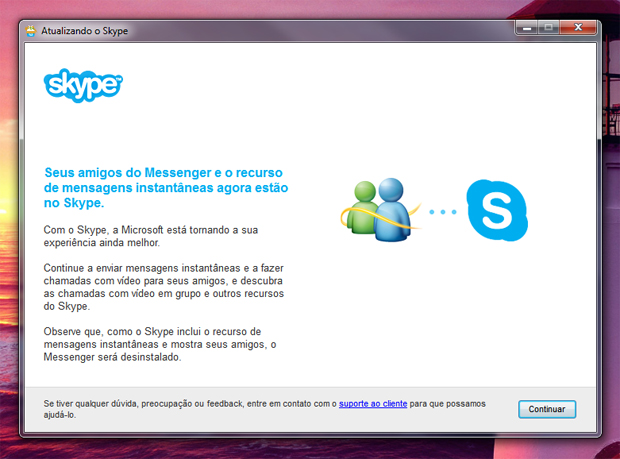
Saiba como fazer a migração do Windows Live Messenger para o Skype

Durante muito tempo o mensageiro instantâneo Messenger reinou absoluto no mercado de comunicadores. Recentemente, vinha perdendo espaço para concorrentes, então a Microsoft resolver uni-lo ao Skype. Veja no passo a passo abaixo como migrar do MSN para o Skype sem perder seus contatos:
O Skype é um dos mensageiros instantâneos mais eficazes da atualidade e sua integração com o Messenger promete unificar todos seus contatos em uma única aplicação disponível para praticamente todas as plataformas.
Passo 1. Se você já é usuário do Skype faça a atualização do software por este link. Se ainda não é, pode baixá-lo pelo mesmo endereço;

Tela do Skype (Foto: TechTudo/Teresa Furtado)

 Passo 2. Faça o login de sua conta Microsoft. Se você é usuário de Hotmail, Xbox Live ou possui um Windows Phone, já a possui;

2 fazendo login na conta skype
Coloque sua conta do MSN no Skype (Foto: TechTudo/Teresa Furtado)

Passo 3. A próxima tela já irá mostrar sua conta Skype (se o software a localizar), clique no Tenho uma conta do Skype para prosseguir. Se não for a sua conta ou quiser fazer uma nova, clique em Sou novo no Skype;

3 informando se ja tem conta no skype
Iniciando a sincronização da conta Hotmail no Skype (Foto: TechTudo/Teresa Furtado)

Passo 4. Feito isso, clique no ícone onde aparece sua imagem para que ele continue realizando o sincronismo;

4 selecionando a conta para sincronizar
Selecione a sua conta do Skype (Foto: TechTudo/Teresa Furtado)

Passo 5. Suas duas contas: Skype e Messenger, serão mostradas para que se assegure que está correto. Se assim tudo estiver, clique em Continuar para finalizar. O processo de sincronização das contas pode demorar alguns minutos, espere um pouco para fazer a verificação se ocorreu tudo certo;

5 combinando contas de skype e messenger
Combine as duas contas (Foto: TechTudo/Teresa Furtado)

Passo 6. Na barra da esquerda, onde ficam os contatos, há um pequeno menu que se abre ao clicar em Todos. Selecione a opção Messenger para verificar se tudo ocorreu corretamente.

6 messenger sincronizado com skype
Todos os seus contatos do Messenger no Skype (Foto: TechTudo/Teresa Furtado)

Terminado o processo, você será capaz de se comunicar pelo Skype com todos os amigos que já possuía no Messenger. Alguns de seus recursos estão limitados para quem ainda não fez a migração, porém, você pode avisá-los ao acessar sua janela, clicando em "Enviar mensagem para baixar o Skype".

sexta-feira, 4 de janeiro de 2013

Como colocar imagem no Facebook direto do Google Imagens

> Primeiro busque a imagem que você quer no Google Imagens


> Clique com o botão direito do mouse e copie a URL da imagem (se for no google Chrome ou Firefox, faça como na imagem abaixo);

Caso seja no Internet Explorer, clique com o botão direito d mouse sobre a imagem desejada e clique em propriedades. Quando abrir a janela de propriedades, aparecerá a URL da imagem, basta copiar a URL inteira.


> Em seu perfil, clique em foto
> Enviar foto
> Escolher arquivo


> No lugar de escolher um arquivo de sua unidade cole a URL da imagem que você copiou


> Clique em ‘Abrir’ e depois em ‘Compartilhar’

quinta-feira, 29 de novembro de 2012

OneNote – a mais nova ferramenta de anotações digitais

Agora dá para sincronizar suas anotações da aula com o Word, PowerPoint ou IE

O OneNote é uma das melhores ferramentas de anotações digitais que você pode levar para a universidade. Parte do Office 2010, o OneNote permite que você faça anotações durante as aulas e sincronize-as com o Word, PowerPOint ou até mesmo com o Internet Explorer, salvando automaticamente o que você escreve sem a necessidade de apertar o botão ‘Salvar’.

Compartilhando anotações de aula

Você também pode integrar as anotações dos seus colegas de classe às suas usando o botão ‘Anotações Relacionadas’ na guia de Revisão. As ‘Anotações Relacionadas’ permitirão que seus amigos pesquisem, arrastem e incluam texto e imagens do Internet Explorer nas anotações.

As Anotações Relacionadas do OneNote também deixas mais fácil a forma como você irá pesquisar, já que o software automaticamente buscará o que você está procurando com conteúdos do Internet Explorer, dos documentos de Word e das apresentações de PowerPoint, além de outras anotações feitas no OneNote. Isso significa que você tem acesso mais fácil aos documentos que já produziu.

O OneNote também te ajuda a desenvolver novas ideias e compartilhá-las com outras pessoas, já que os autores das anotações podem acessar e editar um caderno compartilhado ao mesmo tempo.

Para compartilhar algum arquivo do OneNote, basta seguir: Pasta > Novo > Loja de anotações, e escolher se você quer compartilhar suas anotações na internet ou em uma rede privada. Você e seus colegas terão que logar na conta do Windows Live, mas se você ainda não tem uma, você pode compartilhar suas anotações pela própria internet. Depois disso vá para Pasta > Compartilhar >

Escolher Anotação, para compartilhar com outras pessoas ou acessar conteúdos presentes em outros
computadores.

Inserindo conteúdos multimídia aos seus arquivos

O OneNote também permite que você grave conteúdos de áudio enquanto faz anotações. Você pode marcar as sentenças como ‘Importante’, ‘A fazer’ ou ‘Dúvida’.

Além de salvar automaticamente as anotações que você faz no OneNote, ele também permite que você insira suas próprias criações multimídia nas suas anotações de aula. Já pensou em como isso pode ser útil se você estiver estudando música, comunicação ou medicina? Se você estiver fazendo anotações por conta própria ou trabalhando em projetos colaborativos com seus amigos, o OneNote é uma ferramenta essencial para contribuir com o seu aprendizado.

O OneNote é uma das principais ferramentas do Microsoft Office para o Windows Phone 7, e que também se adapta ao Windows Live Mesh e Windows Live SkyDrive. A ferramenta também te dá a possibilidade de manter uma base online de informações e sincronizações de arquivos com usuários múltiplos.

terça-feira, 13 de novembro de 2012

Como criar um slideshow para mudar seu plano de fundo no Windows 7

Diferente de suas versões anteriores, o Windows 7 incorporou em suas configurações de personalização uma opção muito buscada pelos usuários nos sistemas operacionais antigos. Graças a isso, agora você não precisará mais instalar nenhum programa para fazer com que o papel de parede da sua área de trabalho seja alterado em forma de apresentação de slide.

Como essa é uma função nova e muitas pessoas ainda não estão totalmente familiarizada com o novo sistema operacional, é bem provável que muitos usuários nem mesmo saibam da existência desse recurso. Para personalizar a sua área de trabalho com uma bela apresentação de slide, basta seguir os simples passos abaixo.

Passo 1. Clique com o botão direito do mouse em um espaço vazio da área de trabalho e selecione a opção Personalizar.

Passo 2. Clique em Plano de fundo da área de trabalho.

Passo 3. Clique em Local da imagem e selecione a pasta com as imagens que serão exibidas no slideshow.

Passo 4. Clique em Selecionar tudo para marcar todas as imagens do álbum, ou selecione as imagens desejadas uma por uma.

Passo 5. Na parte inferior da tela, escolha a forma de exibição das imagens e o tempo de troca entre uma imagem e outra.

Passo 6. Clique em Salvar alterações para finalizar a configuração.

De agora em diante, você terá uma área de trabalha muito mais divertida. Suas imagens serão trocadas automaticamente e repetidas após a exibição da última imagem. Uma dica para que as imagens não se repitam rapidamente é selecionar uma pasta com muitas fotos, ou não botar um tempo de troca tão baixo.

quarta-feira, 3 de outubro de 2012

Dicas para Excel 2007

Por Infowester

Introdução

O Microsoft Excel é um dos programas de planilha eletrônica mais utilizados do mundo. Por se tratar de um software riquíssimo em recursos, é sempre possível descobrir funcionalidades e truques que podem facilitar bastante a elaboração ou a edição de uma planilha nele. Por esse motivo, o InfoWester apresenta a seguir uma seleção de 15 dicas para o Excel 2007 (versão em português do Brasil). Para tanto, espera-se que o leitor tenha conhecimentos mínimos do programa para compreender termos como células, linhas e colunas.
Dependendo da dica, ela pode servir também às edições anteriores (e posteriores) do Excel, com possíveis diferenças quanto ao procedimento.
Vamos lá?

Dica 1: faça o Excel 2007 exibir a data e a hora atual em uma célula

Suponha que você tenha um relatório em Excel que é atualizado constantemente e que, por isso, precisa ser impresso com frequência. O problema é que o documento deve conter a data e a hora em que houve a impressão. Ao invés de digitar essa informação manualmente (e correr o risco de esquecê-la), faça o Excel 2007 colocar essas informações automaticamente. Para isso, basta selecionar a célula que conterá esses dados e digitar a seguinte função: =AGORA(). Veja:

Função =AGORA() no Excel 2007

Dica 2: dê "zoom" apenas no conteúdo selecionado

Se você pressionar a tecla Shift de seu teclado e o botão de rolagem de seu mouse para cima, fará com que a visualização de toda a planilha aumente (ou diminua, se você movimentar o botão de rolagem para baixo), como se você estivesse dando "zoom". Isso é útil, por exemplo, para destacar um conjunto de informações dentro da planilha. No Excel 2007, você pode selecionar um conjunto de células e fazer com que o zoom se aplique a essa seleção. Para isso, selecione as células desejadas, vá em Exibição, no topo da janela do programa, e clique no botão Zoom na Seleção. Utilize Shift + botão de rolagem do mouse para aumentar ou diminuir essa visualização. Para fazer com que as células voltem ao tamanho normal de visualização, clique no botão 100%, ao lado do botão Zoom na Seleção:

Zoom na Seleção
Zoom na Seleção

Dica 3: imprima os títulos em todas as páginas da planilha

Quando uma planilha, depois de impressa, ocupa mais de uma página, é conveniente que os títulos que descrevem o conteúdo de cada coluna apareçam em cada folha, do contrário, o usuário sempre terá que voltar à primeira página para obter essa informação. Para isso, vá em Layout de Páginas, no topo da janela do Excel, e clique no botão Imprimir Títulos. Na caixa que surgir, na aba Planilha, há um botão no lado direito do campo Linhas a repetir na parte superior. Clique nesse botão e escolha a linha (pode ser mais de uma) que vai ser repetida em cada página e pressione Enter em seu teclado:

Linhas repetir na parte superior

Note que nessa mesma caixa é possível escolher colunas a serem repetidas no lado esquerdo. Ainda nesta caixa, repare que há um campo chamado Área de Impressão. Utilize-o para indicar ao Excel 2007 todo o conteúdo que será impresso, dessa forma, evita-se que na impressão saia linhas ou colunas em branco ou que determinado conteúdo não seja impresso.

Dica 4: mude a cor da interface do Excel 2007

Por padrão, a cor da interface do Excel 2007 é azul, mas se essa cor não te agrada, você pode escolher entre outras duas: prateado e preto. Para isso, clique no Botão Office (o botão redondo no canto superior esquerdo do Excel) e depois clique em Opções do Excel. Na guia Mais Usados, selecione a cor desejada em Esquema de cores:

Cores da interface do Excel 2007

Note que a alteração de cor se aplica também aos demais programas do Office 2007, como o Word e o PowerPoint.

Dica 5: deixe textos "inclinados" na planilha

Às vezes, especialmente em títulos laterais, é conveniente deixar o texto "inclinado" para facilitar a compreensão da tabela. Fazer isso é muito simples: selecione as células cujo texto deve ser inclinado, clique nesta seleção com o botão direito do mouse, escolha Formatar Células na janela que surgir e vá à aba Alinhamento. Em Orientação, escolha o grau de inclinação desejado. Você pode escolher uma posição entre 90º e -90º:


Inclinação de textos no Excel 2007

Dica 6: mantenha células visíveis mesmo com rolagem de página

Você viu na dica número 3 que é possível fazer com que linhas de título apareçam em cada página de impressão. Que tal criar um efeito parecido na visualização dos dados no próprio Excel? Esse recurso é especialmente útil quando se tem uma planilha com muitas informações e as células de título acabam não aparecendo quando o usuário faz rolagem de tela para ver os dados que estão abaixo. Para isso, selecione a linha imediatamente inferior às linhas a serem "congeladas". Em nosso exemplo são as linhas 1 e 2, portanto, devemos selecionar a linha 3. Para fazer essa seleção, basta clicar no número da linha ao lado da primeira coluna. Feito isso, vá em Exibição, no topo da janela, clique no botão Congelar Painéis e escolha Congelar Painéis:

"Congelando" linhas no Excel 2007

Agora basta rolar a planilha para baixo e ver que as linhas "congeladas" sempre são exibidas:

Linhas "congeladas"
Repare que as linhas 1 e 2 estão fixadas

Para tirar o "congelamento", basta voltar ao botão Congelar Painéis em clicar em que Descongelar Painéis.

Dica 7: obtenha soma, média e outros resultados rapidamente através da Barra de Status do Excel 2007

Uma característica interessante do Excel é a exibição automática de cálculos de soma, média e outros na Barra de Status do programa (a última barra da interface, na parte inferior) cada vez que duas ou mais células são selecionadas. Assim, se você quiser, por exemplo, saber o valor da soma de três células, basta selecioná-las e olhar para a barra:

Barra de Status do Excel 2007
Se você quiser selecionar células que não estão uma ao lado da outra, faça o seguinte: mantendo a tecla Ctrl de seu teclado pressionada, clique em cada uma das células a serem somadas. O programa irá selecionar todas, mesmo que elas estejam distantes. Em seguida, basta consultar a barra.
Note que você pode personalizar as informações que são exibidas na Barra de Status. Para isso, basta clicar com o botão direito do mouse em cima dela e marcar ou desmarcar as opções desejadas.

Dica 8: use uma imagem como plano de fundo de sua planilha

Usando combinações de formatação, pode-se obter planilhas com visual agradável e profissional. Mas é possível incrementar ainda mais uma planilha usando uma imagem como plano de fundo (você pode inserir o logotipo de sua empresa, como exemplo). Para isso, basta ir em Layout de Página, no topo da janela do Excel, e clicar no botão Plano de Fundo. O programa exibirá uma caixa onde você pode procurar a imagem em questão. Note que, ao usar esse recurso, talvez seja necessário alterar a formatação dos dados para a sua perfeita visualização:

Plano de fundo com imagem

Caso queira tirar o plano de fundo, basta voltar em Layout de Página e clicar no botão Excluir Plano de Fundo.

Dica 9: faça o Excel 2007 exibir todas as fórmulas da planilha rapidamente

Você está diante de uma planilha enorme e precisa com urgência localizar a célula que contém uma determinada fórmula. Há um jeito rápido de fazer isso: vá em Fórmulas, no topo da interface do programa, e clique no botão Mostrar Fórmulas (próximo ao canto direito superior). Imediatamente o Excel mostrará as fórmulas das células que as contém, assim você conseguirá encontrar a que procura com mais facilidade. Para fazer o Excel voltar ao modo de exibição anterior, basta clicar no botão novamente.
Mostrando células com fórmulas

Dica 10: insira símbolos especiais em sua planilha

O Excel 2007 permite que você insira uma grande variedade de símbolos em sua planilha. Para isso, selecione a célula que vai receber o símbolo, vá em Inserir e clique no botão Símbolo. Na janela que surgir, selecione a categoria de símbolos que você quiser em Subconjunto, em seguida, escolha o símbolo desejado. Há várias categorias, como Setas, Símbolos de Moeda, Operadores Matemáticos, Grego Estendido, entre outros:

Símbolos no Excel
Símbolos no Excel

Dica 11: insira numeração automática de páginas no Excel 2007

No Word é muito fácil inserir número de página, mas o procedimento no Excel é um pouco mais trabalhoso, mas perfeitamente possível. Para conseguir isso, vá em Inserir, no topo da janela do programa, e clique no botão Cabeçalho e Rodapé. O Excel exibirá um novo menu de botões em sua parte superior e, provavelmente, deixará uma campo no cabeçalho da planilha já aberto. Se você quiser inserir um número de página aí, basta clicar no botão Número de Página. No entanto, se você quiser que essa informação apareça no rodapé, clique no botão Ir para Rodapé e, em seguida, no botão Número de Página:

Númeração de páginas no cabeçalho/rodapé
Repare que, por padrão, o Excel abre a parte central do cabeçalho/rodapé para inserção de dados. Mas, se você quiser alinhar a numeração à esquerda ou a direita, é só clicar nesses respectivos espaços:

Alinhando a numeração à esquerda (ou à direita)
Quando você terminar esse procedimento, é possível que o Excel exiba a planilha em um modo de visualização diferente. Para voltar ao modo anterior, vá em Exibição, no topo da janela, e clique no botão Normal (geralmente, o primeiro da esquerda para a direita).
Para visualizar a numeração de páginas, clique no Botão Office (o botão redondo no canto esquerdo superior), vá em Imprimir e escolha Visualização de Impressão.

Dica 12: oculte a Faixa de Opções para obter mais espaço para visualização

O Office 2007 trouxe um grande avanço na interface em relação às versões anteriores da suíte da Microsoft, mas há quem ache que a Faixa de Opções (a barra superior onde aparece a maioria dos botões) ocupa muito espaço na tela. Se esse é o seu caso ou se você acha conveniente ter mais espaço para visualização, oculte a Faixa de Opções. Para isso, dê dois cliques seguidos com o botão esquerdo do mouse no nome de qualquer divisão dessa barra (Início, Inserir, Layout da Página, etc). Repare que, depois disso, os botões ficarão ocultos:

Ocultando a Faixa de Opções
Para fazer com que apareçam, basta clicar uma única vez com o botão esquerdo do mouse no menu desejado. Quando você clicar em qualquer célula, os botões se ocultarão automaticamente. Para desativar esse recurso, dê dois cliques em qualquer nome de menu novamente.

Dica 13: crie botões de atalhos para os recursos que você mais utiliza

A primeira barra do Excel exibe no canto esquerdo, ao lado do Botão Office, botões para os seguintes recursos: Salvar, Desfazer e Refazer. Essa barra se chama Barra de Ferramentas de Acesso Rápido. Tal como o nome sugere, você pode usá-la para acessar rapidamente os recursos que mais utiliza. Para isso, o ideal seria ter ali os botões dessas funcionalidades, não é mesmo? Para adicioná-los, clique no Botão Office e, em seguida, no botão Opções do Excel. Vá em Personalizar e, na área da esquerda, selecione os recursos que deseja adicionar à barra. Para cada um, clique no botão Adicionar, ao meio. As funcionalidades adicionadas aparecerão em uma área à direita. Se quiser remover alguma delas, selecione-a e clique Remover. Quando finalizar, clique em Ok.

Personalizando a Barra de Ferramentas de Acesso Rápido

O "antes" e o "depois" da Barra de Ferramentas de Acesso Rápido
Personalizando a Barra de Ferramentas de Acesso Rápido


Dica 14: antes de compartilhar uma planilha, faça o Excel 2007 inspecionar o arquivo

Se você precisa enviar uma planilha do Excel para um colega de trabalho, para um cliente, etc, é importante verificar se não deixou algo que não deve ser acessado por outra pessoa no documento. Para isso, vá ao Botão Office, no canto superior esquerdo, selecione Preparar e clique em Inspecionar Documento. O Excel perguntará que tipo de conteúdo deve ser procurado, como comentários, dados em XML, planilhas ocultas, entre outras. Selecione os itens desejados e clique em Inspecionar:

Inspecionando documentos no Excel 2007
Na tela seguinte, o programa informará quais as informações encontradas e dará a você a opção de removê-las:

Resultado da inspeção

Dica 15: utilize modelos prontos de vários tipos de planilha

O Excel 2007 conta com alguns modelos de planilha, como um que permite ao usuário anotar dados para controlar sua pressão sanguínea, outro para controle financeiro pessoal, enfim. No entanto, a Microsoft oferece uma enorme variedade de modelos disponíveis na internet. Para ter acesso a esse modelos e aos modelos já instalados no Excel 2007, basta abrir o programa, clicar no Botão Office, no canto superior esquerdo e, na janela que surgir, selecionar o modelo que deseja através das categorias que são exibidas em uma lista à esquerda:

Modelos no Excel 2007
 

Finalizando

O Excel 2007 é uma ferramenta bastante ampla, mas como as dicas acima demonstram, não é de difícil utilização. Com alguns poucos cliques, é possível executar uma série de procedimentos e obter excelentes resultados. No entanto, para se ter um bom nível de conhecimento da ferramenta é necessário prática, por isso, explore o programa, experimente fórmulas e funções, construa gráficos e use a internet sempre que surgir dúvidas. Você também pode conhecer mais orientações no site do Office 2007.
 

Cálculo de IMC

Calcule Aqui seu IMC. Peso: Kg Altura: m
End World © 2009 Template by:
DownLivre
▲ Topo